Webdav 網盤使用
Webdav網盤除了可以用瀏覽器讀取内容, 最方便的是可以與系統的 Folder結合使用。Windows/macOS/Linux都可以設置。
Windows:
Windows下可以將網盤映射成網路驅動器, 這樣就可以像本地硬盤一樣存取資料了。
Windows系統沒特別設置的話,只允許 https加密的網盤内容存取。爲了安全,服務器端還是建立 https 的 Webdav服務為佳,存取也盡量用賬戶密碼處理。
以我的 davtw.go2see.me 網盤服務器爲例子介紹, 我爲用戶建立了 share 空間與私人賬戶空間:
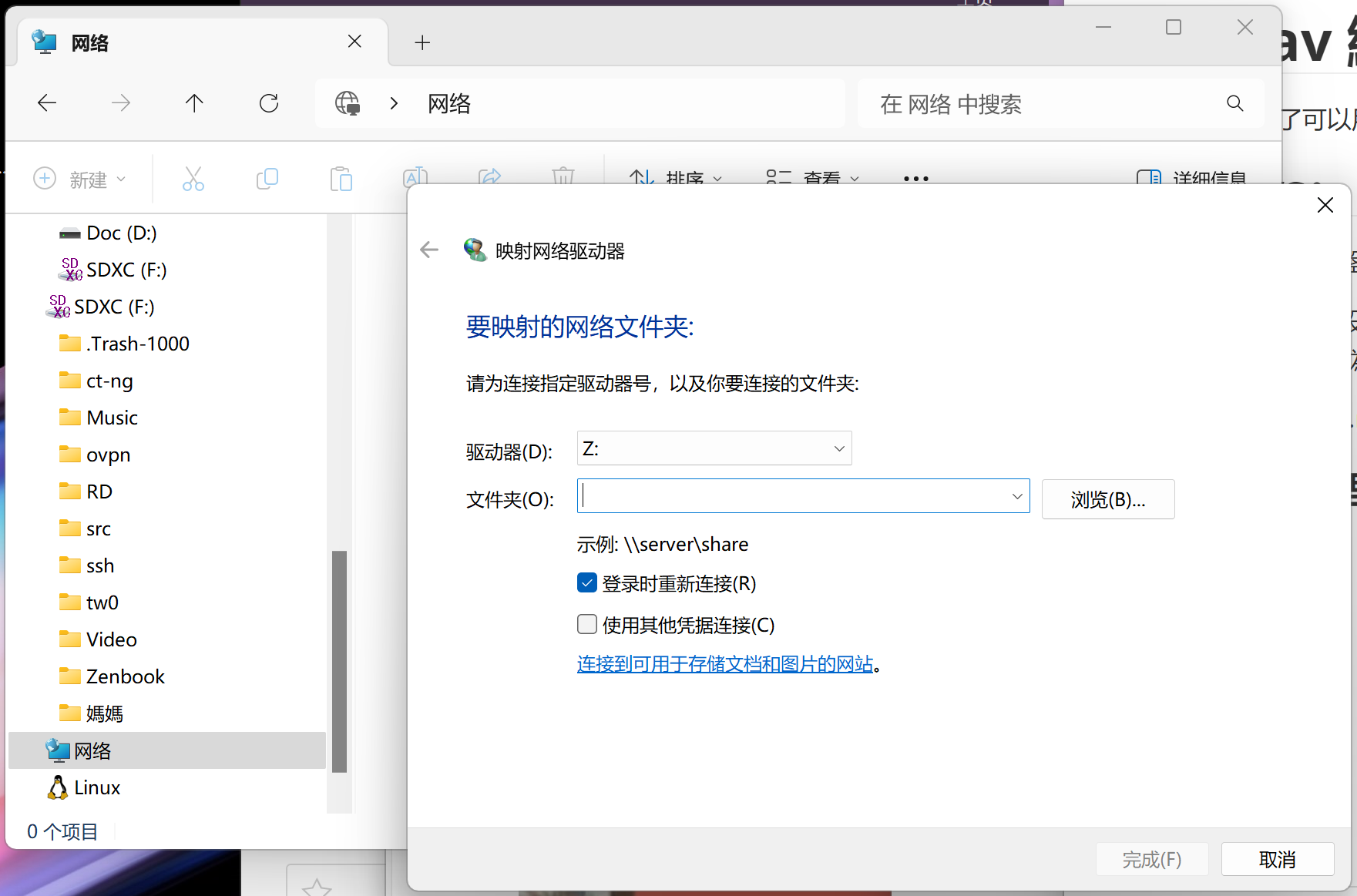
1. 打開文件處理器,右鍵選擇網路 –> 映射網路驅動器
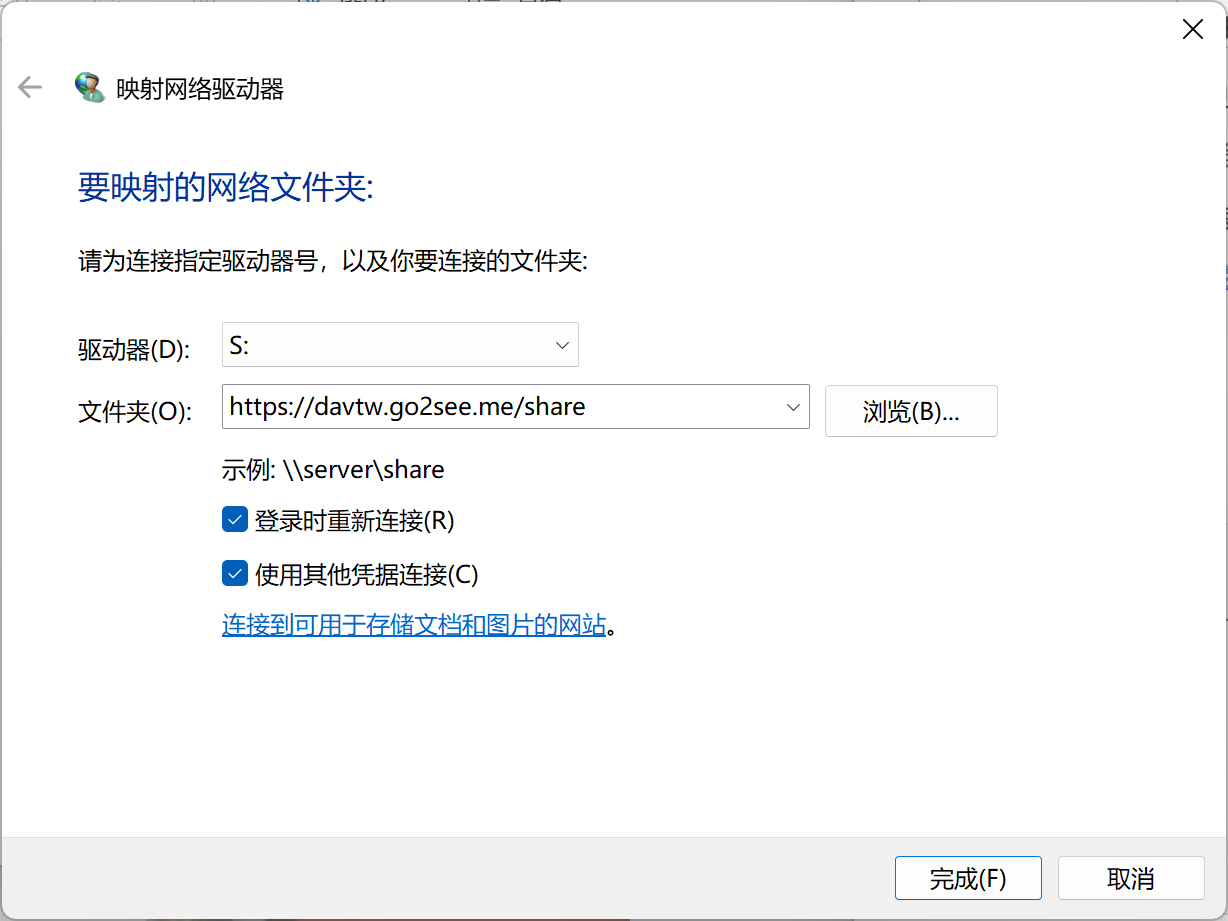
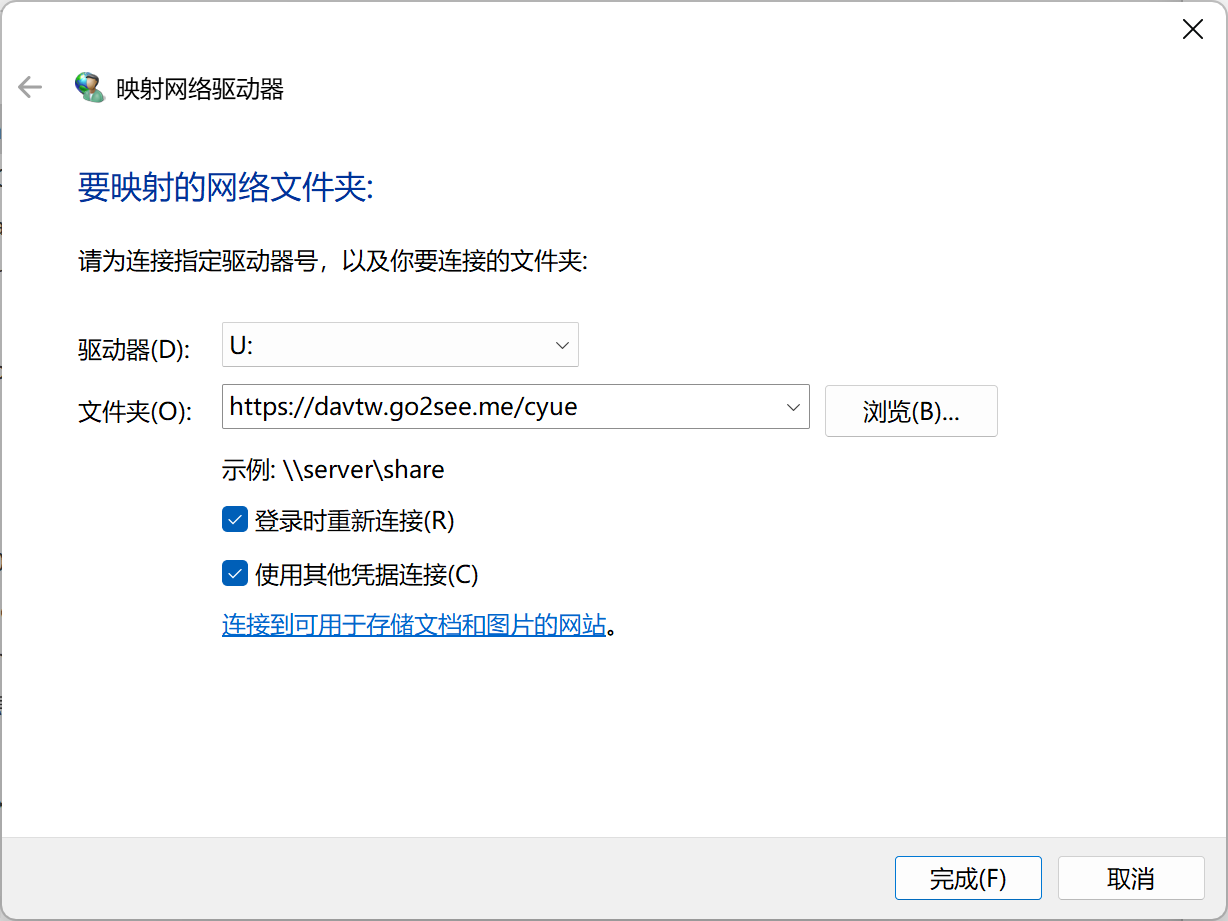
2. 選擇驅動器與連接的網址
這裏我選擇 S 盤,以及 https://davtw.go2see.me/share 網址。服務器上,我是把 share 盤當作有賬號的用戶的共享資源目錄。勾選了 “使用其他憑據連接選項”
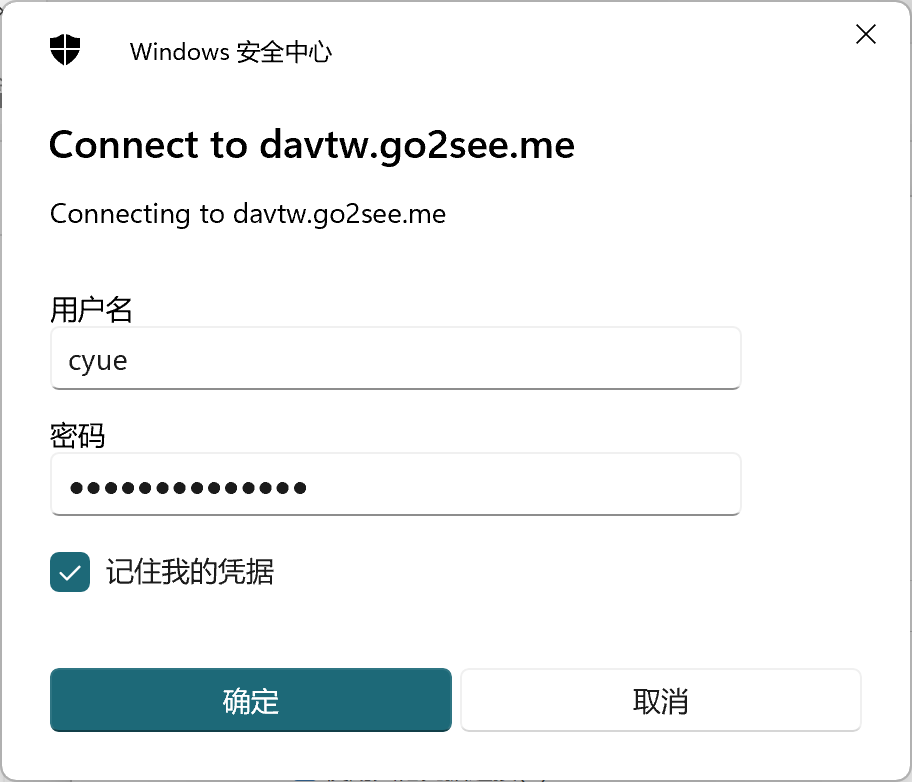
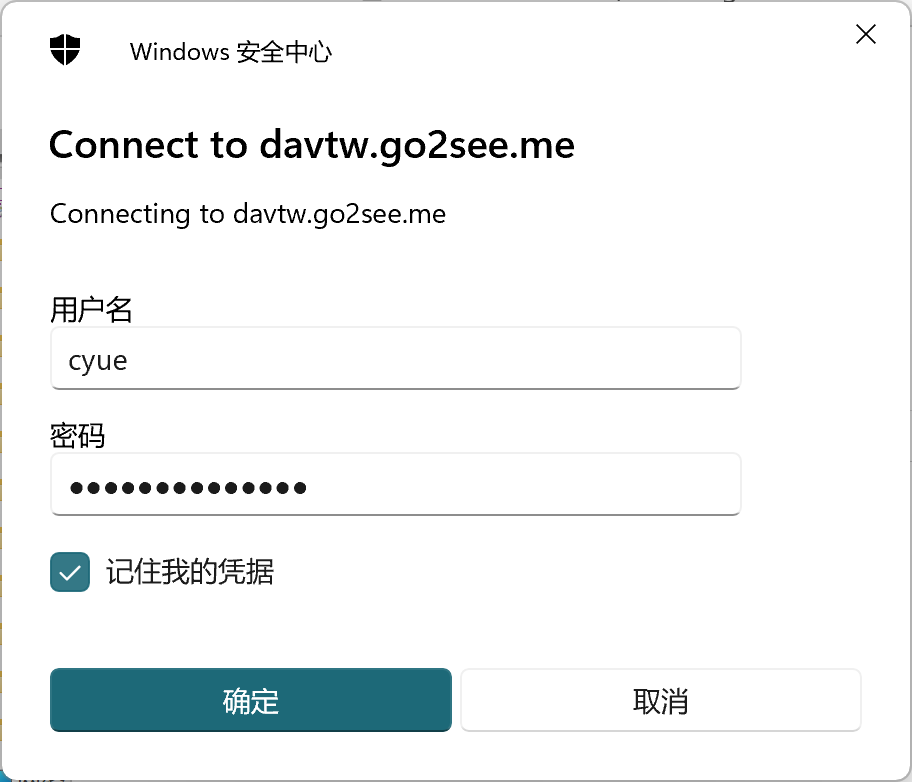
3. 點擊完成後,彈出輸入憑據(賬戶密碼)視窗:
勾選 記住我的憑據,就不會再詢問密碼了。
4. 點擊確定,完成後, S 盤就是我的 Share 網盤了
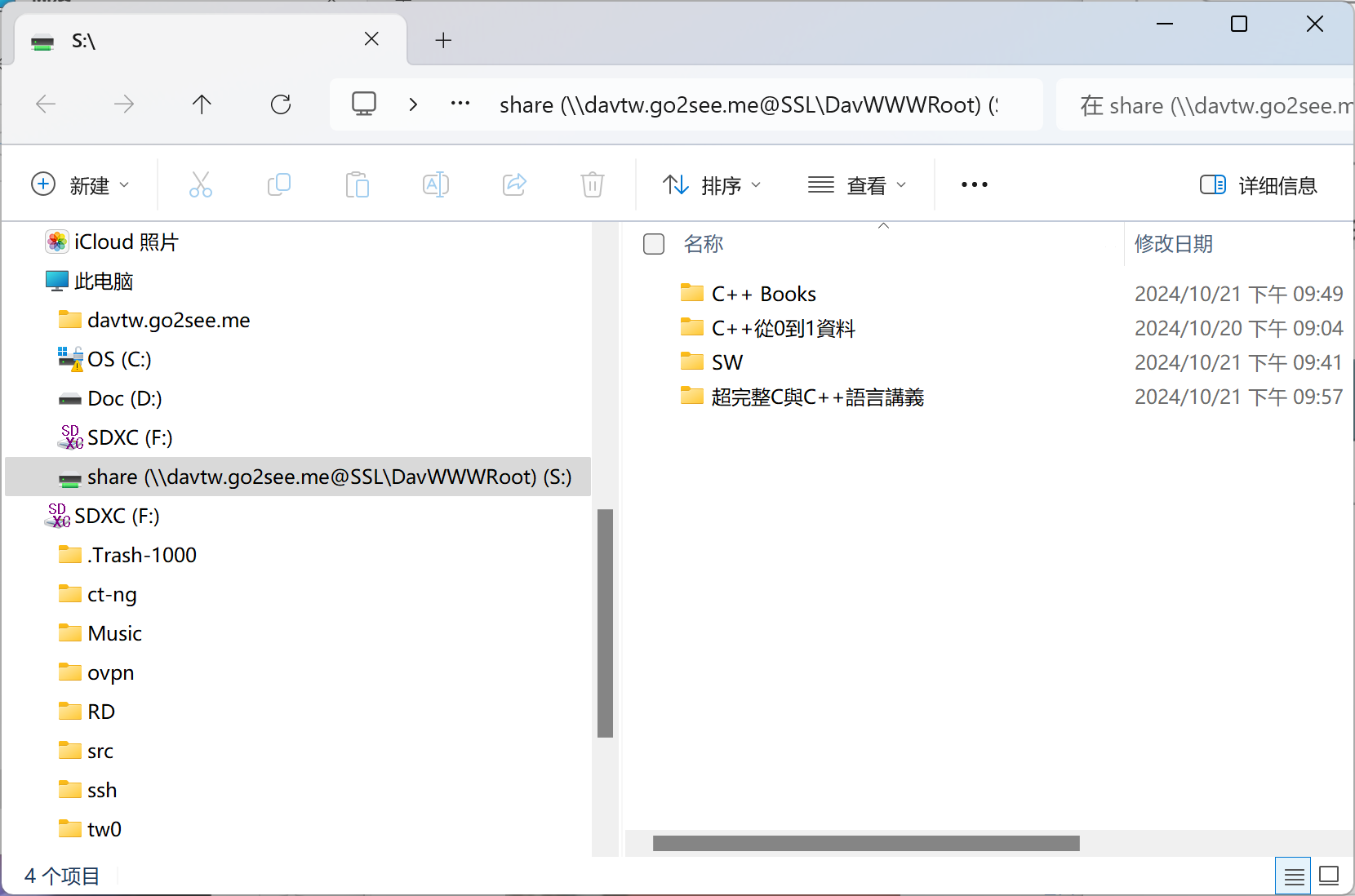
5. 重複步驟,添加私人盤
服務器上我爲Webdav賬戶開了私人盤,可以有私人的存儲空間。在這裏以 cyue 賬戶爲例,將 https://davtw.go2see.me/cyue 映射成 U 盤,注.意勾選使用其他憑據。
之前保留過賬戶密碼,Windows 自動帶入:
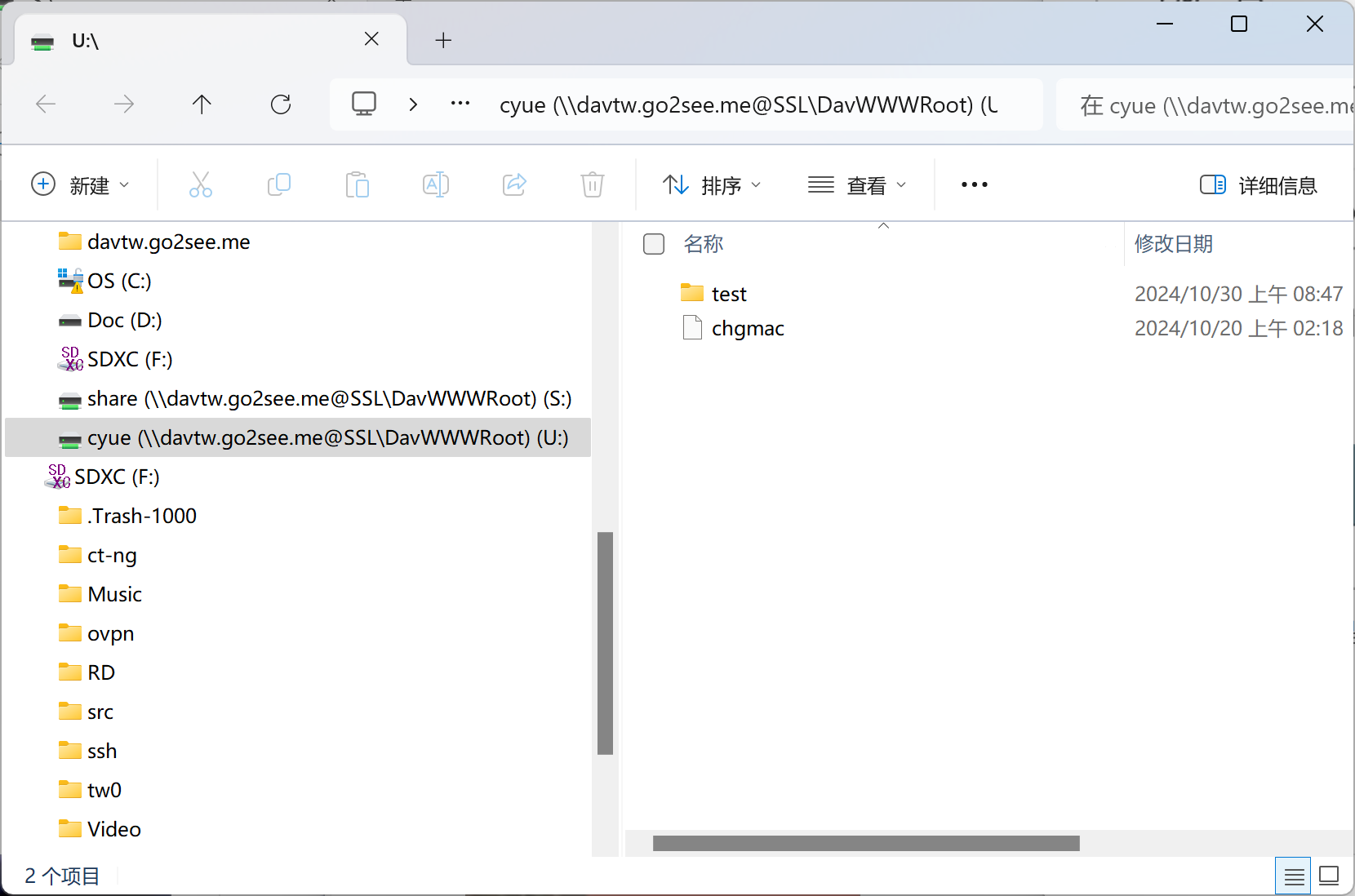
輸入憑據後,U 盤就是我的個人網盤空間了。
Linux
(tested on Debian/Raspberrypi)
雖然 WebDAV套用了 http 與 https 協議, Linux 還是把他區別開來, 網址開頭用 dav:// 或加密的 davs:// , 如 davs://your.web.site/place/ 這樣的描述, 就可以在文件系統GUI中使用.
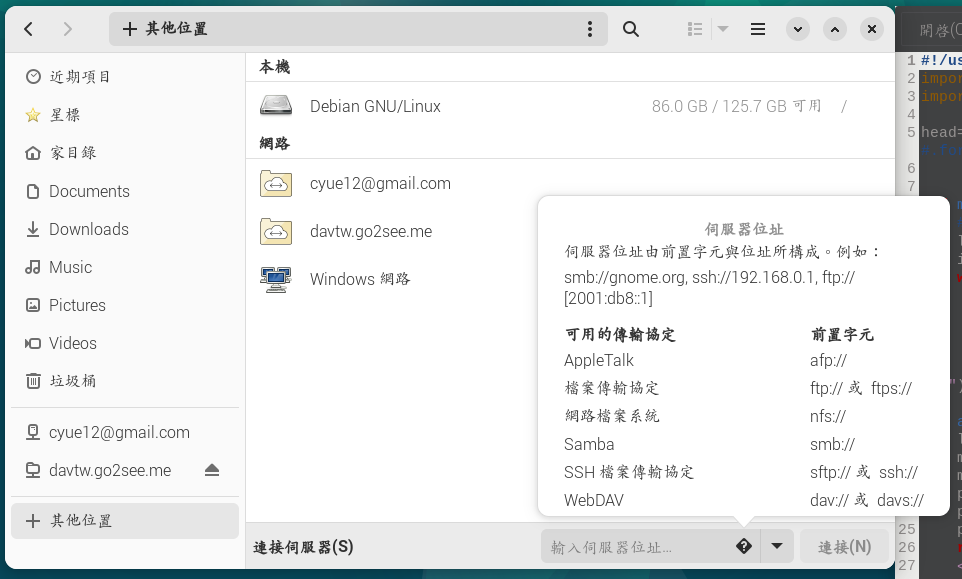
Linux GUI下的 WebDav網盤設置: 文件管理器 –> 其他位置 –> 連接伺服器 –> 輸入伺服器位址.
輸入後會要求賬戶密碼, 可以選擇密碼的保持時間, 之後網盤設置成功.