內容目錄
(补充上篇: 树莓派 Ubuntu Desktop 22.04 设定记录)
cyue 2022-11-27
iPad用户的RDP登入
从App Store下载 (微软的) RD Client 应用来连接树莓派。
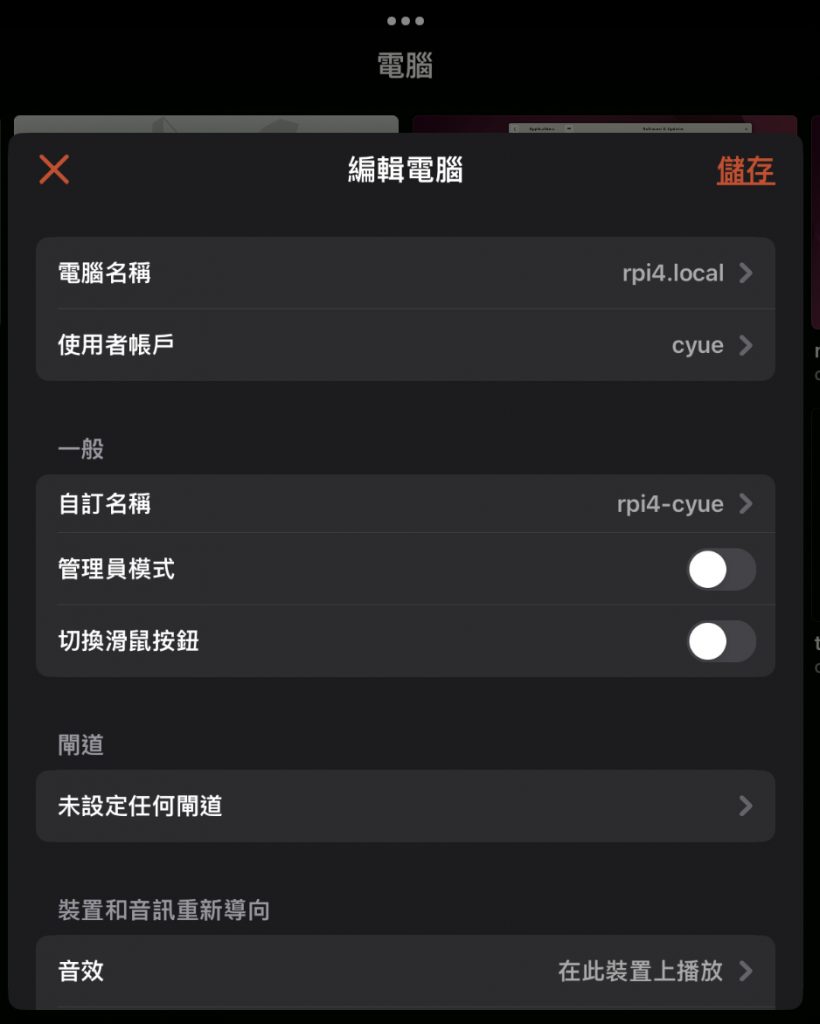
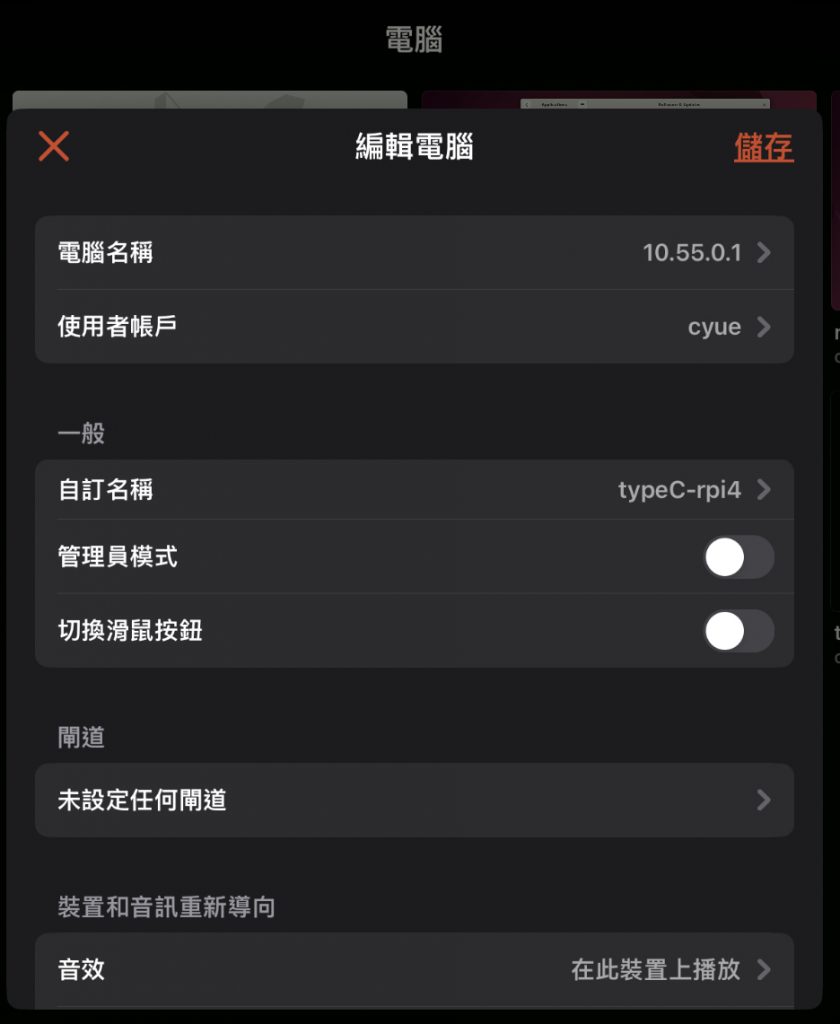
iPad若使用typeC线给树莓派4供电,可以选择透过设定的 IP:10.55.0.1 有线连接树莓派。当 iPad与树莓派4在同一个Wifi网域,可以使用 rpi4.local 连接树莓派。所以,我会在 RD Client 中定义两台PC,就可以在在不同的状况下连接树莓派的桌面。
5.1 连接设定
无线环境下的连接:
typeC连线下的连接设定:
5.2 进入桌面环境
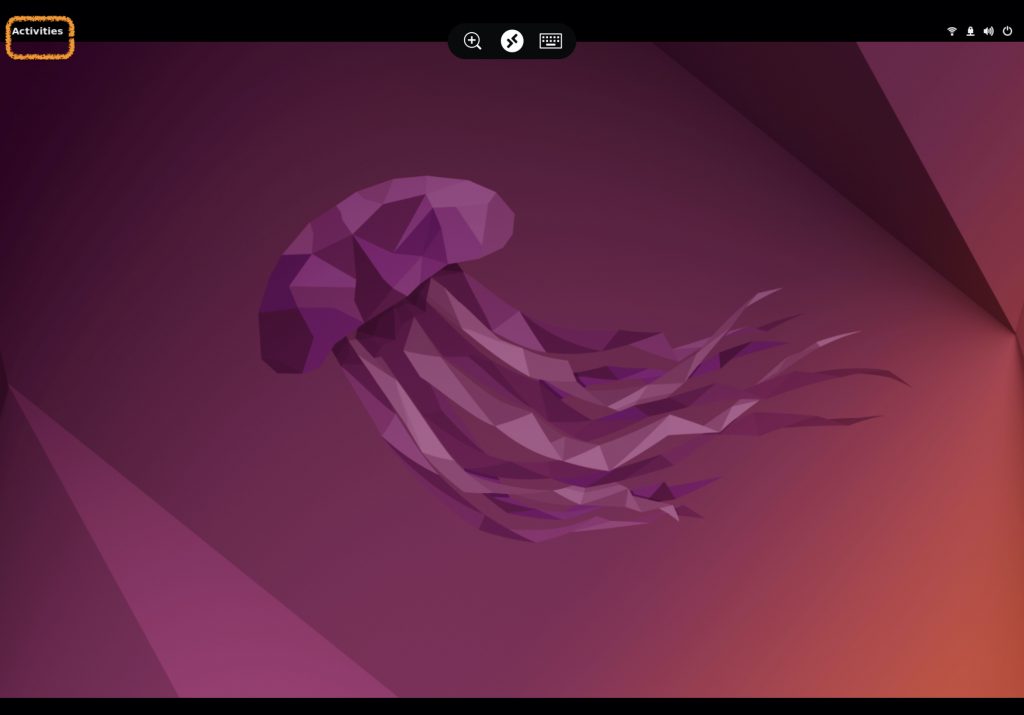
输入账户后,会进入桌面,之前没执行程式的话,桌面干干净净。右上角是电源网路VPN等的设置按钮,左上角是开始行动(Activities)的按钮。中间上方的是RD Client 应用的控制按钮。
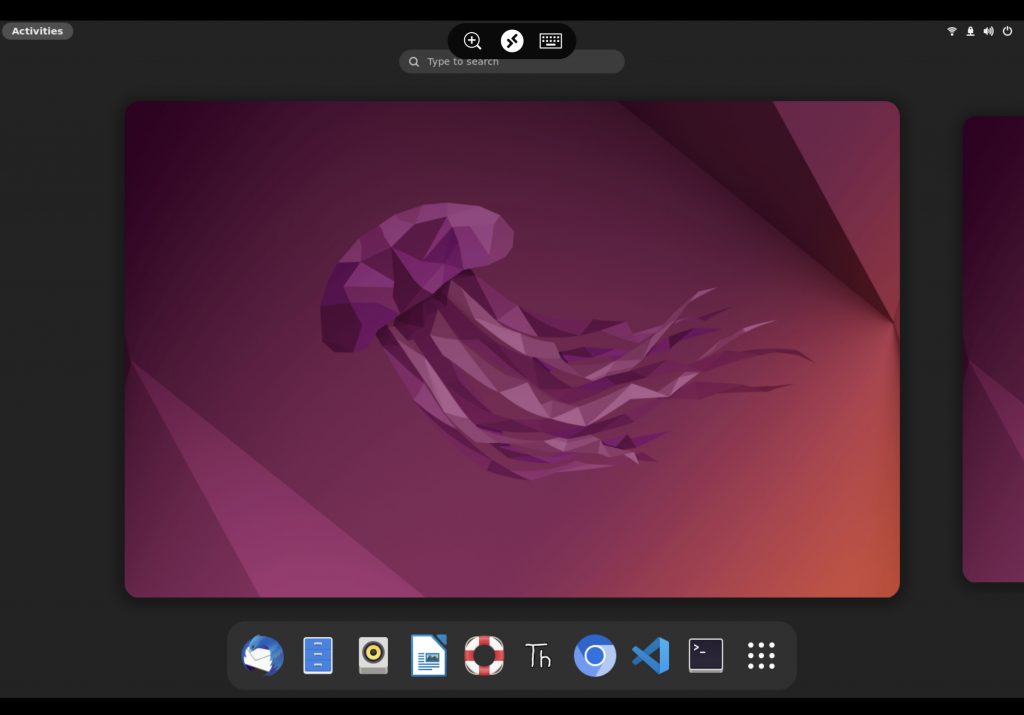
点击 activities 后,界面会进入App选择模式,可以看到下方的应用 dashboard(仪表板),现有屏视窗左方或右方可能会有其他应用视窗可以切换。常用的App可以自己选择钉选到仪表板上(Pin to Dash),仪表板最右边是其他未被钉选的App菜单。点击应用即可开启,长按应用再放开,就可以做钉选(Pin to Dash)、全屏幕打开(New Window)、为应用开新的文件等其他可能的操作。
此时桌面是被缩小的,可以看到右方还有桌面,可以把已经开启的App拉到拉到下一个桌面。
举例,我长按了 LibreOffice版的 Word,跳出了新视窗、新文件、或取消钉选3个选项,每添加一个应用
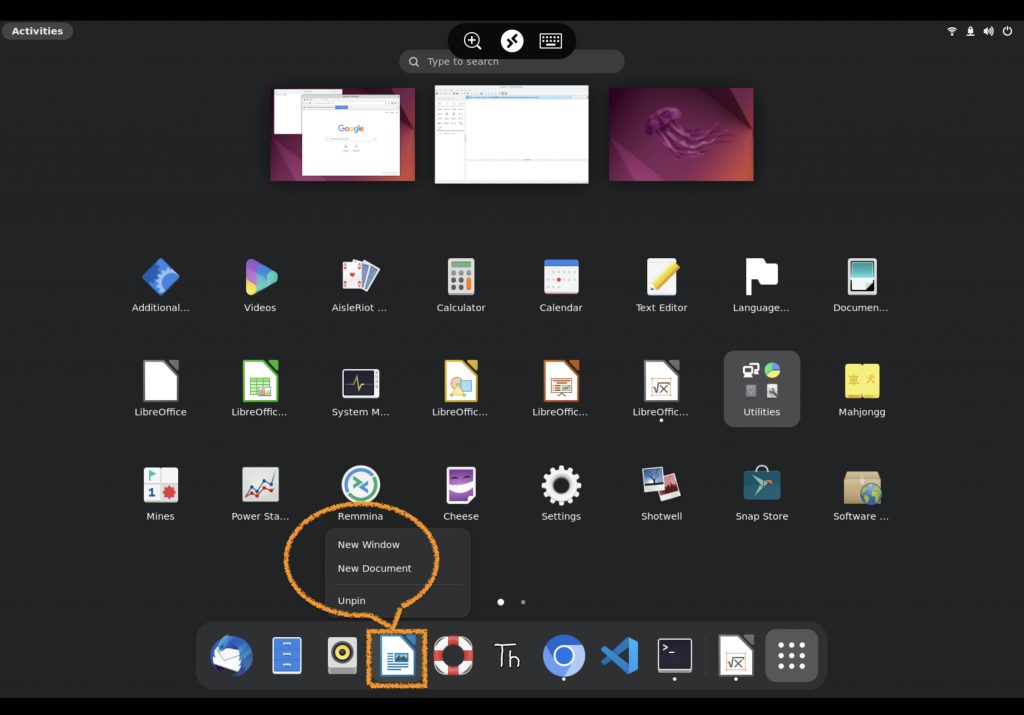
就会在新视窗桌面下,开启全屏的 Word程式,点击此新视窗就可以全屏编辑Word文件。
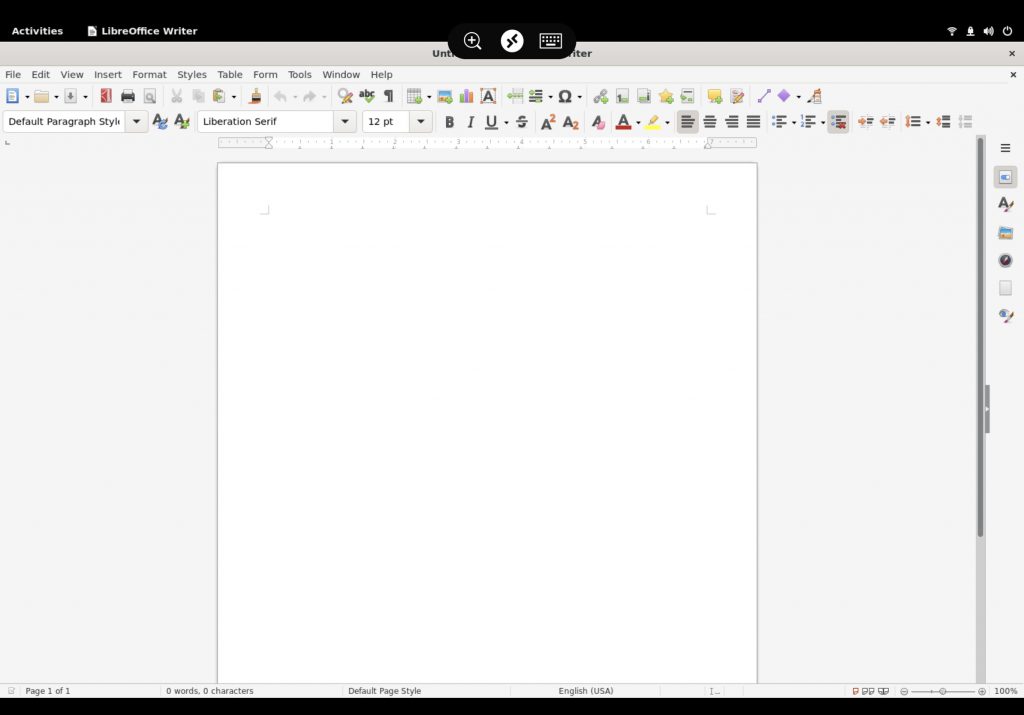
系统可以开多个全屏视窗用 Activities按钮进入选择模式后选择。